<?xml version="1.0" encoding="UTF-8" ?>
<feed xml:lang="ja" xmlns="http://www.w3.org/2005/Atom" xmlns:dc="http://purl.org/dc/elements/1.1/" xmlns:thr="http://purl.org/syndication/thread/1.0">
  <title type="text">ぶろぐラーナー</title>
  <subtitle type="html">ブログのカスタマイズや覚えたことをメモしておくブログです。</subtitle>
  <link rel="self" type="application/atom+xml" href="https://bloglearner.blog.shinobi.jp/atom"/>
  <link rel="alternate" type="text/html" href="https://bloglearner.blog.shinobi.jp/"/>
  <updated>2014-03-21T07:48:01+09:00</updated>
  <author><name>Author</name></author>
  <generator uri="//www.ninja.co.jp/blog/" version="0.9">忍者ブログ</generator>
  <atom10:link xmlns:atom10="http://www.w3.org/2005/Atom" rel="hub" href="http://pubsubhubbub.appspot.com/" />
  <entry>
    <id>bloglearner.blog.shinobi.jp://entry/158</id>
    <link rel="alternate" type="text/html" href="https://bloglearner.blog.shinobi.jp/Entry/158/" />
    <published>2022-02-18T08:09:12+09:00</published> 
    <updated>2022-02-18T08:09:12+09:00</updated> 
    <category term=" → 忍者ブログ：カスタマイズ " label=" → 忍者ブログ：カスタマイズ " />
    <title>忍者ブログ：カラムの位置を左右変更する</title>
    <content mode="escaped" type="text/html" xml:lang="utf-8"> 
      <![CDATA[現在のこの忍者ブログのデザイン（テーマ：モノクローム）は、2カラムに落ち着きました。<br />
カラムの位置を左側に移動したいので、その変更を記述します。<br />
CSSの2か所を変更するだけです。<br /><br /><a href="https://bloglearner.blog.shinobi.jp/Entry/158/" target="_blank">つづきはこちら</a>]]> 
    </content>
    <author>
            <name>Author</name>
        </author>
  </entry>
  <entry>
    <id>bloglearner.blog.shinobi.jp://entry/156</id>
    <link rel="alternate" type="text/html" href="https://bloglearner.blog.shinobi.jp/Entry/156/" />
    <published>2022-02-17T09:46:48+09:00</published> 
    <updated>2022-02-17T09:46:48+09:00</updated> 
    <category term="ブログ・サービス" label="ブログ・サービス" />
    <title>使用しているブログ・デザインテンプレート</title>
    <content mode="escaped" type="text/html" xml:lang="utf-8"> 
      <![CDATA[私の使用しているブログ・デザインテンプレートのメモ書きです。<br /><br /><a href="https://bloglearner.blog.shinobi.jp/Entry/156/" target="_blank">つづきはこちら</a>]]> 
    </content>
    <author>
            <name>Author</name>
        </author>
  </entry>
  <entry>
    <id>bloglearner.blog.shinobi.jp://entry/155</id>
    <link rel="alternate" type="text/html" href="https://bloglearner.blog.shinobi.jp/Entry/155/" />
    <published>2022-02-17T08:53:33+09:00</published> 
    <updated>2022-02-17T08:53:33+09:00</updated> 
    <category term="ブログ・サービス" label="ブログ・サービス" />
    <title>ブログ投稿画像サイズ</title>
    <content mode="escaped" type="text/html" xml:lang="utf-8"> 
      <![CDATA[<h3>ブログ一般の投稿画像お勧めサイズ</h3>参考になったリンク：<br />
<a href="https://happy-life-money.jp/blog-image-size/" title="" target="_blank">【ベストなブログ画像サイズって？】スマホにも最適な決め方解説</a><br />
<br />
私のブログ投稿の理想の画像サイズは、<ul><li>ブログ投稿画像サイズ：1200px</li><li>画像の容量：100KB未満に抑えるのが理想</li></ul>という結論に達しました。<br /><br /><a href="https://bloglearner.blog.shinobi.jp/Entry/155/" target="_blank">つづきはこちら</a>]]> 
    </content>
    <author>
            <name>Author</name>
        </author>
  </entry>
  <entry>
    <id>bloglearner.blog.shinobi.jp://entry/154</id>
    <link rel="alternate" type="text/html" href="https://bloglearner.blog.shinobi.jp/Entry/154/" />
    <published>2022-02-16T21:11:07+09:00</published> 
    <updated>2022-02-16T21:11:07+09:00</updated> 
    <category term="→ アメーバーブログ：カスタマイズ " label="→ アメーバーブログ：カスタマイズ " />
    <title>アメブロ：フォントの変更</title>
    <content mode="escaped" type="text/html" xml:lang="utf-8"> 
      <![CDATA[なぜか、アメブロのデフォルトのPCブログのフォントはちょっと時代錯誤なフォントを使用しているのでこのサイトを参考にフォントを変更しました。<br /><br /><a href="https://bloglearner.blog.shinobi.jp/Entry/154/" target="_blank">つづきはこちら</a>]]> 
    </content>
    <author>
            <name>Author</name>
        </author>
  </entry>
  <entry>
    <id>bloglearner.blog.shinobi.jp://entry/128</id>
    <link rel="alternate" type="text/html" href="https://bloglearner.blog.shinobi.jp/Entry/128/" />
    <published>2022-02-16T17:59:49+09:00</published> 
    <updated>2022-02-16T17:59:49+09:00</updated> 
    <category term="::: 忍者ブログ ::: " label="::: 忍者ブログ ::: " />
    <title>忍者ブログについて</title>
    <content mode="escaped" type="text/html" xml:lang="utf-8"> 
      <![CDATA[<a target="_blank" href="//bloglearner.blog.shinobi.jp/File/ninjya.png" title=""><img src="//bloglearner.blog.shinobi.jp/Img/1644896766/" alt="" style="float: none;" width="300" height="57" /></a><br /><br /><a href="https://bloglearner.blog.shinobi.jp/Entry/128/" target="_blank">つづきはこちら</a>]]> 
    </content>
    <author>
            <name>Author</name>
        </author>
  </entry>
  <entry>
    <id>bloglearner.blog.shinobi.jp://entry/153</id>
    <link rel="alternate" type="text/html" href="https://bloglearner.blog.shinobi.jp/Entry/153/" />
    <published>2022-02-16T14:24:43+09:00</published> 
    <updated>2022-02-16T14:24:43+09:00</updated> 
    <category term="→ アメーバーブログ：カスタマイズ " label="→ アメーバーブログ：カスタマイズ " />
    <title>アメブロのブログ幅を変更する</title>
    <content mode="escaped" type="text/html" xml:lang="utf-8"> 
      <![CDATA[アメブロのPC用のデザインは、幅が小さいので幅を大きくする。私は、3カラム使用。<br />
<br />
アメブロのデザインを選ぶとき、CSS変更が可能な「カスタム可能」＞「CSS編集用デザイン」から選ぶ。<br />
<br />
＊「CSS編集用デザイン」のみ、CSSの編集ができ、ブログの横幅が変更できる。他のデザインだと、変更できるものが限られている。<br /><br /><a href="https://bloglearner.blog.shinobi.jp/Entry/153/" target="_blank">つづきはこちら</a>]]> 
    </content>
    <author>
            <name>Author</name>
        </author>
  </entry>
  <entry>
    <id>bloglearner.blog.shinobi.jp://entry/151</id>
    <link rel="alternate" type="text/html" href="https://bloglearner.blog.shinobi.jp/Entry/151/" />
    <published>2022-02-15T10:05:05+09:00</published> 
    <updated>2022-02-15T10:05:05+09:00</updated> 
    <category term="アフィリ・収益化" label="アフィリ・収益化" />
    <title>各ブログサービス収益化・アフィリ簡単比較</title>
    <content mode="escaped" type="text/html" xml:lang="utf-8"> 
      <![CDATA[私の使用している、<ul><li>忍者ブログ</li><li>はてなブログ</li><li>アメーバーブログ</li><li>Blogger</li><li>WordPress（サーバー有/有料版）</li></ul>について簡単に比較します。<br /><br /><a href="https://bloglearner.blog.shinobi.jp/Entry/151/" target="_blank">つづきはこちら</a>]]> 
    </content>
    <author>
            <name>Author</name>
        </author>
  </entry>
  <entry>
    <id>bloglearner.blog.shinobi.jp://entry/150</id>
    <link rel="alternate" type="text/html" href="https://bloglearner.blog.shinobi.jp/Entry/150/" />
    <published>2022-02-14T22:01:37+09:00</published> 
    <updated>2022-02-14T22:01:37+09:00</updated> 
    <category term="→ Tumblr：カスタマイズ" label="→ Tumblr：カスタマイズ" />
    <title>Tumblrにファビコンを設定する</title>
    <content mode="escaped" type="text/html" xml:lang="utf-8"> 
      <![CDATA[&rarr; <a href="https://bloglearner.blog.shinobi.jp/Entry/13/" title="" target="_blank">ファビコン作成の基本</a>の記事はこちらから。<br />
<br />
- - - - - - - - - -<br />
<br />
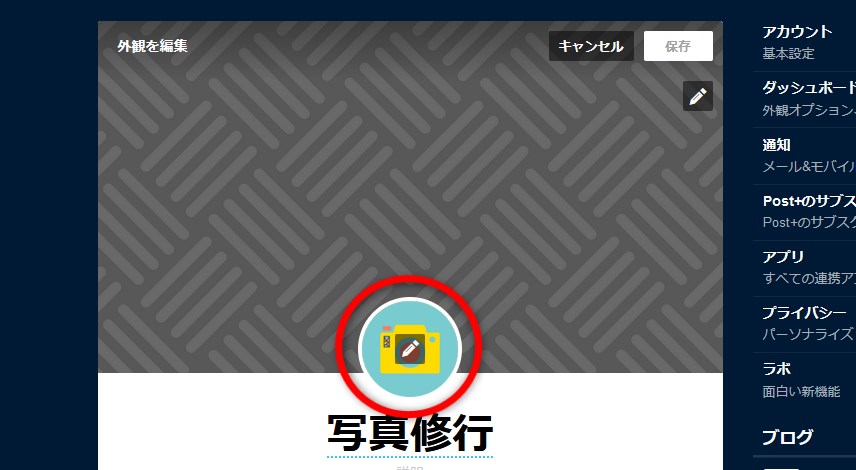
Tumblrブログの「外観を編集」＞「プロフィール画像」を変更したら、ファビコンと同じように反映された。<br />
<br />
<a target="_blank" href="//bloglearner.blog.shinobi.jp/File/2022-02-15_00h29_08.jpg" title=""><img src="//bloglearner.blog.shinobi.jp/Img/1644845790/" alt="" /></a> &nbsp;<br />
<br />
他の方法では、通常の&lt;head&gt;&lt;/head&gt;の中に構文を記述する方法があった。（以下参考）<br />
<br />
<a href="https://www.msng.info/archives/2007/09/tumblr_favicon.php" title="" target="_blank">tumblrにfaviconをつける</a><br />
<a href="https://blog.designlabo-mika.com/post/134548578094/tumblr%E3%81%AB%E3%83%95%E3%82%A1%E3%83%93%E3%82%B3%E3%83%B3%E3%82%92%E8%A1%A8%E7%A4%BA%E3%81%95%E3%81%9B%E3%82%8B%E3%82%BF%E3%82%B0%E3%83%A1%E3%83%A2" title="" target="_blank">Tumblrにファビコンを表示させるタグ（メモ）</a><br />
<br />
- - - - - - - - - -<br />
<br />
問題点：PCのブラウザには、ファビコンが反映されない。<br />
スマホ（Android）のショートカットアイコン：〇<br />
PCのFirefoxとChromのブラウザ：&times;（反映されなかった。）<br />
原因調査中。<br />
ファビコン用画像：PNG使用 256px<br />
<br />
]]> 
    </content>
    <author>
            <name>Author</name>
        </author>
  </entry>
  <entry>
    <id>bloglearner.blog.shinobi.jp://entry/147</id>
    <link rel="alternate" type="text/html" href="https://bloglearner.blog.shinobi.jp/Entry/147/" />
    <published>2022-02-13T15:46:56+09:00</published> 
    <updated>2022-02-13T15:46:56+09:00</updated> 
    <category term="→ はてなブログ：カスタマイズ " label="→ はてなブログ：カスタマイズ " />
    <title>はてなブログにファビコンを設定する</title>
    <content mode="escaped" type="text/html" xml:lang="utf-8"> 
      <![CDATA[&rarr; <a href="https://bloglearner.blog.shinobi.jp/Entry/13/" title="" target="_blank">ファビコン作成の基本</a>の記事はこちらから。<br />
- - - - - - - - - -<br />
<br />
はてなブログは、JPGかPNGで読み込んでくれる。（ICO画像はいらない。）<br />
サイズは192px以上が推奨。<a href="https://help.hatenablog.com/entry/profile?_ga=2.9566771.747570119.1644733866-1095962322.1631793361#%E3%83%96%E3%83%AD%E3%82%B0%E3%82%A2%E3%82%A4%E3%82%B3%E3%83%B3favicon%E3%81%AB%E3%81%A4%E3%81%84%E3%81%A6" title="" target="_blank">はてな｜ブログアイコン（favicon）について</a><br /><br /><a href="https://bloglearner.blog.shinobi.jp/Entry/147/" target="_blank">つづきはこちら</a>]]> 
    </content>
    <author>
            <name>Author</name>
        </author>
  </entry>
  <entry>
    <id>bloglearner.blog.shinobi.jp://entry/146</id>
    <link rel="alternate" type="text/html" href="https://bloglearner.blog.shinobi.jp/Entry/146/" />
    <published>2022-02-12T22:11:24+09:00</published> 
    <updated>2022-02-12T22:11:24+09:00</updated> 
    <category term=" → 忍者ブログ：カスタマイズ " label=" → 忍者ブログ：カスタマイズ " />
    <title>忍者ブログにファビコンを設定する</title>
    <content mode="escaped" type="text/html" xml:lang="utf-8"> 
      <![CDATA[&rarr; <a href="https://bloglearner.blog.shinobi.jp/Entry/13/" title="" target="_blank">ファビコン作成の基本</a>の記事はこちらから。<br />
- - - - - - - - - -<br />
&nbsp;<br />
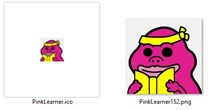
①ファビコン用の画像、ICO形式とPNG形式の２つを用意する。<br />
<img src="//bloglearner.blog.shinobi.jp/File/2022-02-12_22h57_53.jpg" alt="" /><br /><br /><a href="https://bloglearner.blog.shinobi.jp/Entry/146/" target="_blank">つづきはこちら</a>]]> 
    </content>
    <author>
            <name>Author</name>
        </author>
  </entry>
</feed>